

Claude Code · Codex · Gemini 혹은 그 외 코딩 에이전트
프로젝트의 구조와 연결을 나무 한 그루로 그려보세요. 프로젝트가 어떻게 자라고 있는지, 어디를 고치면 어디까지 흔들리는지 확인해 보세요.
지금 Umtri에서 자라고 있는 것들
소개
사용법
토큰을 발급받아, 사용하던 AI 에이전트에 연결하세요. 바꿀 것도, 설치할 것도 없습니다.
✓ Umtri.io 연결됨"내 프로젝트를 Umtri에 그려줘"라고 말하세요.
> 내 프로젝트를 Umtri에 그려줘AI가 그린 나무에서 구조와 연결을 확인해요. 작업할 때마다 나무도 함께 자라요.
🌱 노드 42개 · 연결 18개주요 기능
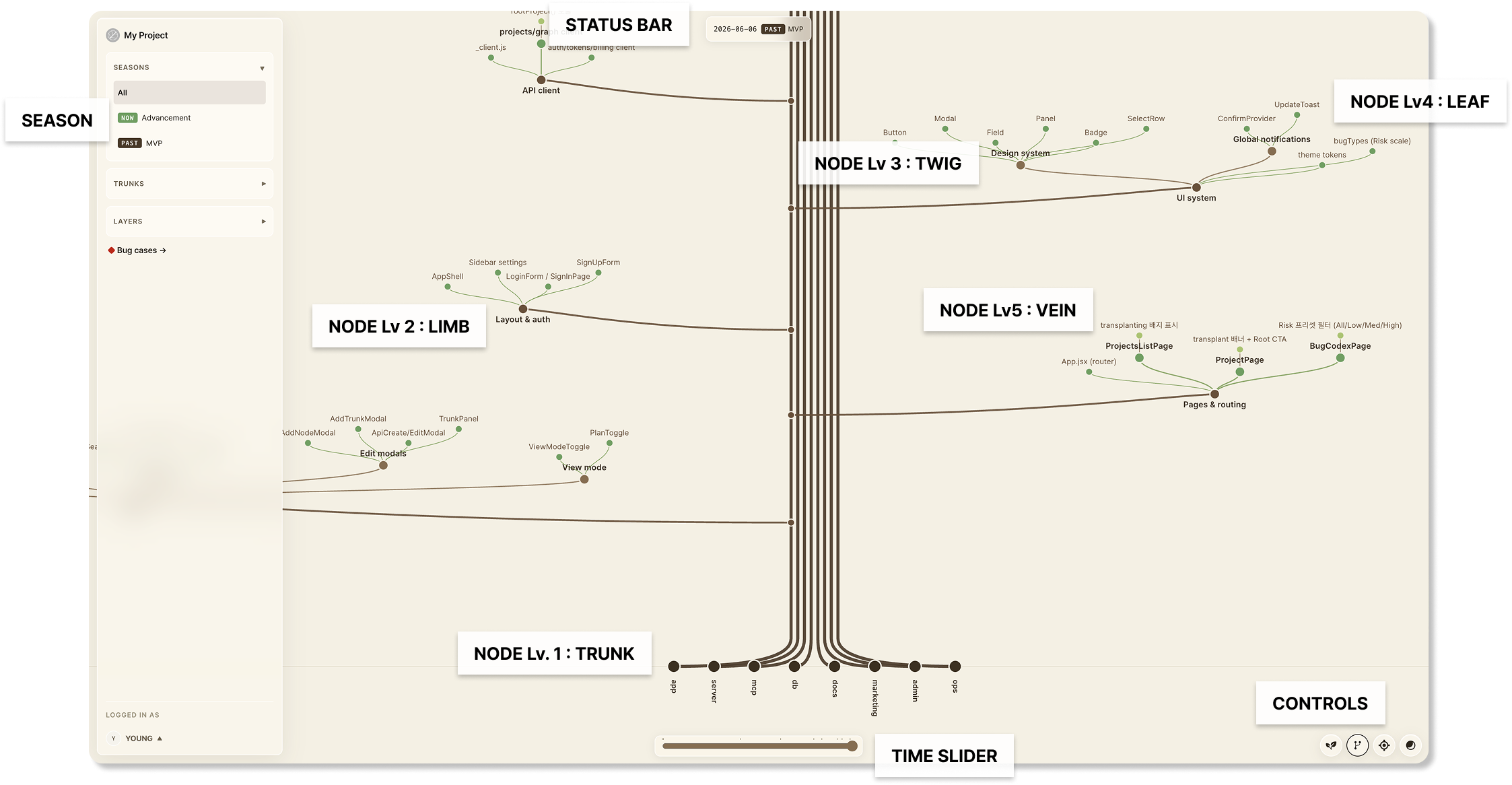
앱 → 큰 기능 → 묶음 → 파일·화면 → 함수 순으로, 큰 단위부터 작은 단위까지 나무로 보여 줘요. 시간 슬라이더를 돌리면 프로젝트가 자라 온 과정도 볼 수 있어요.
나무의 단계 — trunk · limb · twig · leaf · vein
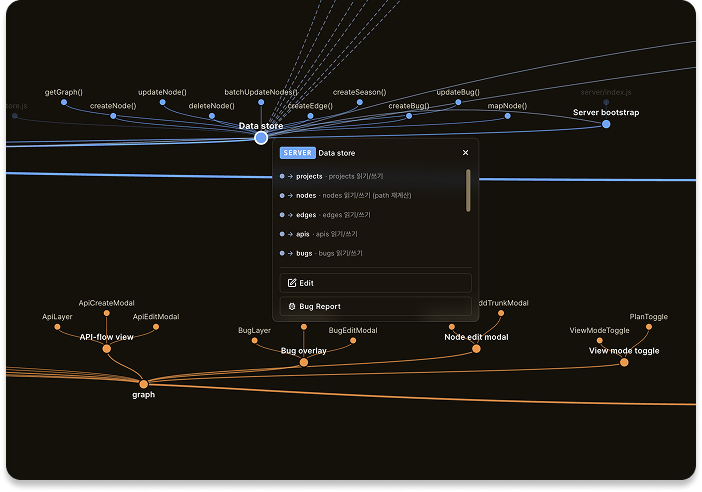
무언가를 바꾸면 어디까지 영향이 가는지 선으로 보여 줘요. 문제가 생기면 어디부터 볼지 바로 알 수 있어요.
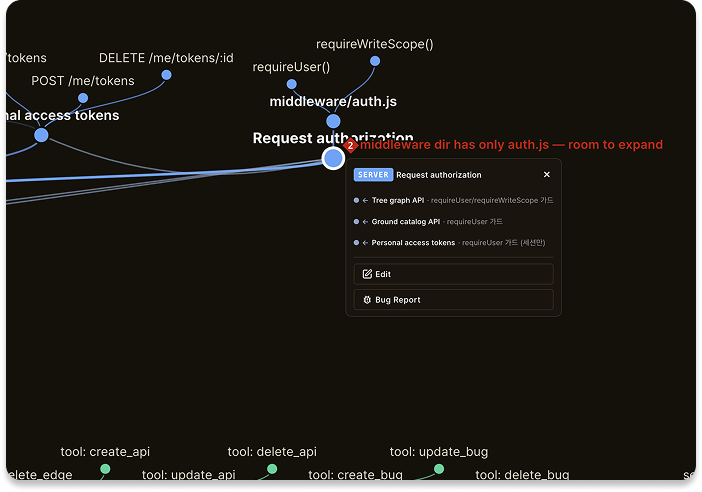
버그를 문제가 난 자리에 붙여 둬요. AI가 대화를 잊어도 기록은 나무에 남아요.
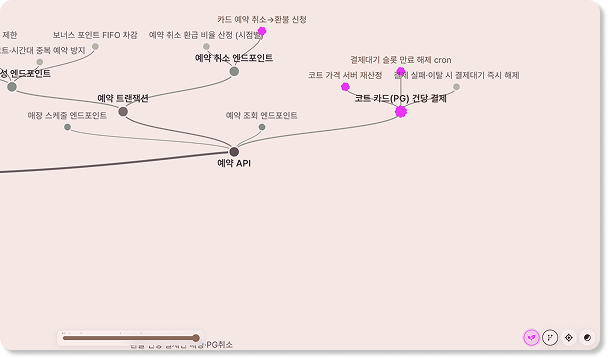
만들 구조를 계획으로 먼저 그려 두고 AI에게 통째로 맡기세요. 엉뚱한 방향으로 만들었다 되돌리는 일이 줄어요.
추천 대상
프로젝트가 커져도 구조를 놓치지 않고, 새 대화의 AI에게도 맥락을 넘겨줄 수 있어요.
개발자에게 묻지 않아도 어디까지 왔고 어디가 약한지 직접 볼 수 있어요.
구조와 연결을 한눈에 파악하고, 팀 모두가 같은 지도를 봐요.
사례
처음 그린 계획부터 운영 중인 서비스까지, Umtri로 기록하며 키우고 있는 프로젝트예요.
자주 묻는 질문
아니요. Umtri는 저장소를 읽지 않습니다. AI 에이전트가 구조(이름·관계·파일 경로)를 기록할 뿐이고, 접근은 직접 발급한 토큰으로만 이뤄집니다.
Claude Code, Codex, Gemini CLI처럼 MCP를 지원하는 도구라면 연결할 수 있습니다.
네. 연결할 때 명령어 한 줄만 붙여 넣으면, 그 다음부터는 AI 에이전트에게 말로 요청하시면 됩니다.
네. 기존의 프로젝트도, 새로운 프로젝트도 가능합니다. AI에게 지금 프로젝트를 그려 달라고 하면 됩니다.
팀을 만들어 초대하면 공유할 수 있습니다. 역할에 따라 단순 뷰어(Viewer)도, 편집자도 가능합니다.